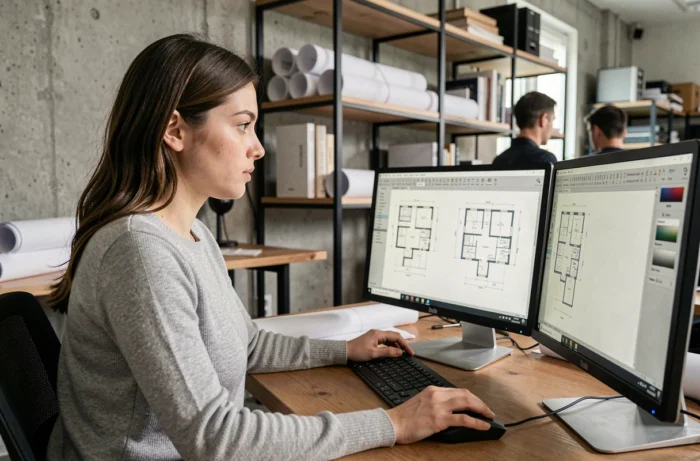
AutoCAD baseia-se em um princípio simples: cada forma desenhada é definida por coordenadas, restrições geométricas e propriedades de objeto. Progredir em desenho assistido por computador passa pela repetição de exercícios direcionados que mobilizam esses três pilares simultaneamente. Os comandos básicos (linha, círculo, deslocar, ajustar) tornam-se realmente úteis apenas quando combinados em um desenho técnico coerente, com dimensões verificáveis.
Coordenadas e encaixes: a base da precisão no AutoCAD
A maioria dos erros de iniciantes no AutoCAD provém de um uso inadequado das coordenadas. Antes de desenhar uma forma complexa, é necessário dominar a entrada em coordenadas absolutas e relativas. Um primeiro exercício eficaz consiste em traçar um polígono fechado apenas em coordenadas relativas polares, sem nunca clicar à mão livre no espaço de desenho.
Concretamente, trace um hexágono irregular inserindo cada segmento na forma @comprimento<ângulo na linha de comando. Verifique o fechamento com o comando FECHAR. Se o polígono não se fechar perfeitamente, é porque um ângulo ou uma distância foi mal inserido.
O segundo exercício aborda os encaixes de objetos (OSNAP). Desenhe dois retângulos que se sobreponham parcialmente, e em seguida trace linhas conectando apenas suas interseções, meios e extremidades. Desative o modo de encaixe livre para forçar o uso exclusivo dos pontos característicos. Este exercício desenvolve um reflexo fundamental: nunca colocar um ponto “mais ou menos”.
Quando você procura exercícios práticos sobre AutoCAD estruturados por nível, priorize aqueles que impõem restrições de precisão mensuráveis em vez de simples formas a serem reproduzidas visualmente.
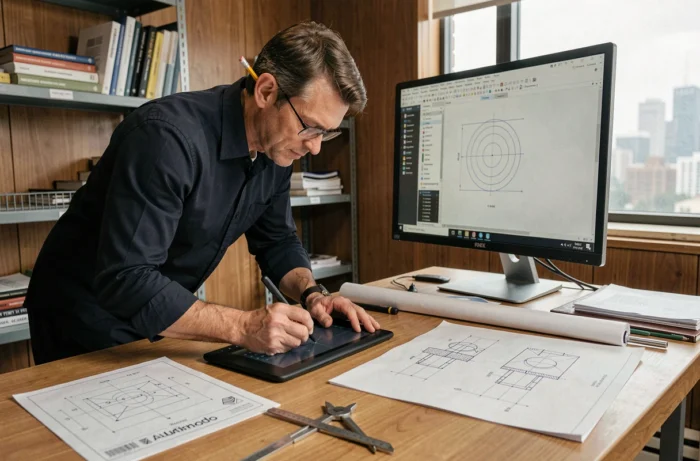
Desenhar perfis técnicos com as ferramentas de modificação do AutoCAD
Os comandos de modificação (DESLOCAR, AJUSTAR, PROLONGAR, CHANFRAR, LIGAR) representam o coração do trabalho produtivo no AutoCAD. Um exercício de perfil técnico permite mobilizá-los em uma sequência realista.
Primeiro, trace o contorno exterior de uma peça mecânica simples: um retângulo de dimensões precisas. Em seguida, use DESLOCAR para criar uma espessura de parede interna. Aplique CHANFRAR em dois cantos e LIGAR nos outros dois, com valores diferentes. Termine ajustando os segmentos excedentes com AJUSTAR.
A sequência DESLOCAR e depois AJUSTAR é o gesto mais frequente em desenho técnico. Repeti-la em perfis variados (em L, em T, em U) ancla a lógica de construção por deslocamento e limpeza, muito mais rápida do que o traçado ponto a ponto.
Variante com círculos e arcos
Reproduza uma placa perfurada: um retângulo com quatro círculos posicionados por seus centros a distâncias precisas das bordas. Use as coordenadas relativas a partir de um canto de referência para posicionar cada centro. Este exercício combina o traçado linear e circular, enquanto reforça a entrada pelo teclado.
Camadas e propriedades de objeto: organizar um desenho AutoCAD legível
Um desenho sem camadas torna-se ilegível assim que ultrapassa uma vinte de elementos. O exercício seguinte impõe uma disciplina de organização desde o início.
Crie um plano simplificado de apartamento com quatro camadas distintas:
- Uma camada “Paredes” com uma espessura de linha forte e uma cor escura, contendo todos os contornos estruturais
- Uma camada “Divisórias” com uma espessura intermediária, para as separações internas não portantes
- Uma camada “Cotações” dedicada exclusivamente às cotas, com um estilo de texto legível
- Uma camada “Mobiliário” com uma cor distinta, contendo blocos simples (retângulos para os móveis)
Desenhe todo o plano alternando entre as camadas conforme o elemento traçado. Em seguida, congele a camada Mobiliário para verificar se o plano permanece compreensível sem ela. Um bom plano é legível mesmo com algumas camadas desativadas.
Smart Blocks e detecção de objetos no AutoCAD 2025
Desde o AutoCAD 2025, a funcionalidade Smart Blocks: Detecção de Objetos utiliza machine learning para identificar geometrias repetitivas em um desenho e propor convertê-las em blocos reutilizáveis. Esta novidade abre um tipo de exercício ausente nos tutoriais clássicos.
Recupere um plano “bruto” contendo elementos desenhados em duplicidade ou triplicidade (símbolos de portas, tomadas elétricas, equipamentos sanitários desenhados manualmente). Inicie a detecção de blocos e examine as propostas do software. A Autodesk esclarece que a detecção nem sempre é exata e que a precisão continua a melhorar: é precisamente isso que torna o exercício formativo.
Valide os blocos corretamente detectados, corrija aqueles que agrupam geometrias distintas e recuse as propostas erradas. Este trabalho de limpeza e racionalização de desenhos existentes reflete uma situação profissional comum: retomar o arquivo de um colega ou de um prestador e estruturá-lo adequadamente.
Cotação e acabamento: tornar um desenho técnico utilizável
Um desenho AutoCAD sem cotação não é mais do que uma ilustração. O exercício final desta progressão consiste em cotar integralmente o plano de apartamento realizado anteriormente.
Coloque cotas lineares em cada parede, cotas alinhadas nos segmentos oblíquos eventuais, e pelo menos uma cota de raio em um encaixe. Verifique se todas as cotas estão na camada dedicada e se o estilo de cotação utiliza uma escala coerente com a unidade do desenho.
Adicione em seguida um cartucho no espaço papel (Layout), configure uma janela de apresentação com uma escala definida e inicie uma pré-visualização de impressão. Passar do espaço objeto para o espaço papel é a competência que separa o desenho rascunho do entregável profissional.
Pontos de verificação antes da exportação
- Todas as cotas correspondem às dimensões reais do desenho (sem arredondamentos indesejados)
- Os textos e cotas permanecem legíveis na escala de impressão escolhida
- Nenhum objeto permanece na camada 0, que deve servir apenas como camada padrão vazia
- O comando LIMPAR foi executado para remover elementos não referenciados (blocos, camadas, estilos não utilizados)
A progressão mais rápida no AutoCAD não vem do número de exercícios realizados, mas da rigorosidade aplicada a cada um. Um único plano de apartamento corretamente estruturado, cotado e formatado ensina mais do que uma dezena de formas geométricas traçadas sem restrições de precisão ou organização.