
AutoCAD si basa su un principio semplice: ogni forma disegnata è definita da coordinate, vincoli geometrici e proprietà dell’oggetto. Progredire nel disegno assistito da computer passa attraverso la ripetizione di esercizi mirati che mobilitano questi tre pilastri simultaneamente. I comandi di base (linea, cerchio, spostamento, aggiustare) diventano realmente utili solo quando sono combinati in un disegno tecnico coerente, con misure verificabili.
Coordinate e agganci: la base della precisione su AutoCAD
La maggior parte degli errori dei principianti su AutoCAD deriva da un uso scorretto delle coordinate. Prima di disegnare una forma complessa, è necessario padroneggiare l’inserimento in coordinate assolute e relative. Un primo esercizio efficace consiste nel tracciare un poligono chiuso utilizzando solo coordinate relative polari, senza mai cliccare a mano libera nello spazio di disegno.
Concretamente, disegna un esagono irregolare inserendo ogni segmento nella forma @lunghezza<angolo nella riga di comando. Verifica la chiusura con il comando CHIUDI. Se il poligono non si chiude perfettamente, significa che un angolo o una distanza è stato inserito in modo errato.
Il secondo esercizio riguarda gli agganci degli oggetti (OSNAP). Disegna due rettangoli che si sovrappongono parzialmente, quindi traccia linee che collegano solo le loro intersezioni, i centri e le estremità. Disattiva la modalità di aggancio libero per forzare l’uso esclusivo dei punti caratteristici. Questo esercizio sviluppa un riflesso fondamentale: non posizionare mai un punto “circa”.
Quando cerchi d’esercizi pratici su Autocad strutturati per livello, privilegia quelli che impongono vincoli di precisione misurabili piuttosto che semplici forme da riprodurre visivamente.
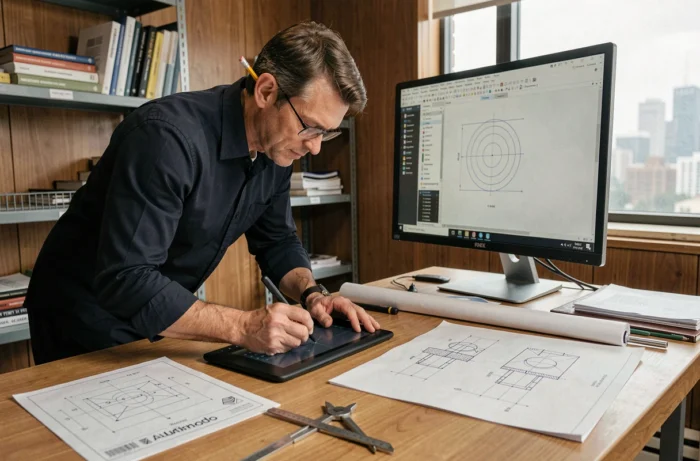
Disegnare profili tecnici con gli strumenti di modifica di AutoCAD
I comandi di modifica (SPOSTA, AGGIUSTA, PROLUNGA, SMUSSO, GIUNTO) rappresentano il cuore del lavoro produttivo su AutoCAD. Un esercizio di profilo tecnico permette di mobilitarli in una sequenza realistica.
Inizia tracciando il contorno esterno di un pezzo meccanico semplice: un rettangolo di dimensioni precise. Usa poi SPOSTA per creare uno spessore di parete interna. Applica SMUSSO su due angoli e GIUNTO sugli altri due, con valori diversi. Termina aggiustando i segmenti in eccesso con AGGIUSTA.
La sequenza SPOSTA poi AGGIUSTA è il gesto più frequente nel disegno tecnico. Ripeterlo su profili vari (a L, a T, a U) ancorerà la logica di costruzione per spostamento e pulizia, molto più rapida rispetto al tracciamento punto per punto.
Variante con cerchi e archi
Riproduci una piastra forata: un rettangolo con quattro cerchi posizionati dai loro centri a distanze precise dai bordi. Usa le coordinate relative da un angolo di riferimento per posizionare ogni centro. Questo esercizio combina il tracciamento lineare e circolare, rafforzando l’inserimento da tastiera.
Livelli e proprietà dell’oggetto: organizzare un disegno AutoCAD leggibile
Un disegno senza livelli diventa illeggibile non appena supera una ventina di elementi. L’esercizio successivo impone una disciplina di organizzazione fin dall’inizio.
Crea un piano semplificato di appartamento con quattro livelli distinti:
- Un livello “Muri” con uno spessore di linea forte e un colore scuro, contenente tutti i contorni strutturali
- Un livello “Tramezzi” con uno spessore intermedio, per le separazioni interne non portanti
- Un livello “Quote” dedicato esclusivamente alle quote, con uno stile di testo leggibile
- Un livello “Arredamento” con un colore distintivo, contenente blocchi semplici (rettangoli per i mobili)
Disegna l’intero piano passando da un livello all’altro a seconda dell’elemento tracciato. Poi congela il livello Arredamento per verificare che il piano rimanga comprensibile senza di esso. Un buon piano si legge correttamente anche con alcuni livelli disattivati.
Smart Blocks e rilevamento degli oggetti in AutoCAD 2025
Da AutoCAD 2025, la funzionalità Smart Blocks: Rilevamento Oggetti utilizza il machine learning per individuare le geometrie ripetitive in un disegno e proporre di convertirle in blocchi riutilizzabili. Questa novità apre un tipo di esercizio assente nei tutorial classici.
Recupera un piano “grezzo” contenente elementi disegnati in doppio o triplo (simboli di porte, prese elettriche, attrezzature sanitarie tracciate manualmente). Avvia il rilevamento dei blocchi e esamina le proposte del software. Autodesk precisa che il rilevamento non è sempre preciso e che la precisione continua a migliorare: è proprio questo che rende l’esercizio formativo.
Convalida i blocchi correttamente rilevati, correggi quelli che raggruppano geometrie distinte e rifiuta le proposte errate. Questo lavoro di pulizia e razionalizzazione di disegni esistenti riflette una situazione professionale comune: riprendere il file di un collega o di un fornitore e strutturarlo in modo ordinato.

Quote e abbellimenti: rendere un disegno tecnico utilizzabile
Un disegno AutoCAD senza quote è solo un’illustrazione. L’esercizio finale di questa progressione consiste nel quotare integralmente il piano d’appartamento realizzato in precedenza.
Posiziona quote lineari su ogni muro, quote allineate sui segmenti obliqui eventuali, e almeno una quota di raggio su un giunto. Verifica che tutte le quote siano sul livello dedicato e che lo stile di quotatura utilizzi una scala coerente con l’unità del disegno.
Aggiungi poi un cartiglio nello spazio carta (Layout), configura una finestra di presentazione con una scala definita e avvia un’anteprima di stampa. Passare dallo spazio oggetto allo spazio carta è la competenza che separa il disegno abbozzato dal deliverable professionale.
Punti di verifica prima dell’esportazione
- Tutte le quote corrispondono alle dimensioni reali del disegno (niente arrotondamenti indesiderati)
- I testi e le quote rimangono leggibili alla scala di stampa scelta
- Nessun oggetto rimane sul livello 0, che deve servire esclusivamente come livello predefinito vuoto
- Il comando PURGA è stato eseguito per rimuovere gli elementi non referenziati (blocchi, livelli, stili non utilizzati)
Il progresso più rapido su AutoCAD non deriva dal numero di esercizi realizzati, ma dalla rigorosità applicata a ciascuno. Un solo piano d’appartamento correttamente strutturato, quotato e impaginato insegna di più di una decina di forme geometriche tracciate senza vincoli di precisione o di organizzazione.