
AutoCAD basiert auf einem einfachen Prinzip: Jede gezeichnete Form wird durch Koordinaten, geometrische Einschränkungen und Objekteigenschaften definiert. Fortschritte im computergestützten Zeichnen erfordern die Wiederholung gezielter Übungen, die diese drei Säulen gleichzeitig aktivieren. Die Grundbefehle (Linie, Kreis, Versatz, Anpassen) werden erst dann wirklich nützlich, wenn sie in einer konsistenten technischen Zeichnung kombiniert werden, mit überprüfbaren Maßen.
Koordinaten und Fangpunkte: das Fundament der Präzision in AutoCAD
Die Mehrheit der Anfängerfehler in AutoCAD resultiert aus einer falschen Verwendung der Koordinaten. Bevor man eine komplexe Form zeichnet, muss man die Eingabe in absoluten und relativen Koordinaten beherrschen. Eine erste effektive Übung besteht darin, ein geschlossenes Polygon ausschließlich in relativen Polarkoordinaten zu zeichnen, ohne jemals freihändig im Zeichenbereich zu klicken.
Konkret zeichnen Sie ein unregelmäßiges Sechseck, indem Sie jedes Segment in der Form @Länge<Winkel in die Befehlszeile eingeben. Überprüfen Sie den Abschluss mit dem Befehl SCHLIESSEN. Wenn das Polygon nicht perfekt schließt, wurde ein Winkel oder eine Distanz falsch eingegeben.
Die zweite Übung befasst sich mit Objektfangpunkten (OSNAP). Zeichnen Sie zwei teilweise überlappende Rechtecke und verbinden Sie dann Linien, die ausschließlich ihre Schnittpunkte, Mittelpunkte und Enden verbinden. Deaktivieren Sie den freien Fangmodus, um die ausschließliche Verwendung der charakteristischen Punkte zu erzwingen. Diese Übung entwickelt einen grundlegenden Reflex: niemals einen Punkt „ungefähr“ zu platzieren.
Wenn Sie nach praktischen Übungen zu AutoCAD suchen, die nach Niveau strukturiert sind, bevorzugen Sie solche, die messbare Präzisionsanforderungen stellen, anstatt einfach nur visuell nachzubildende Formen.
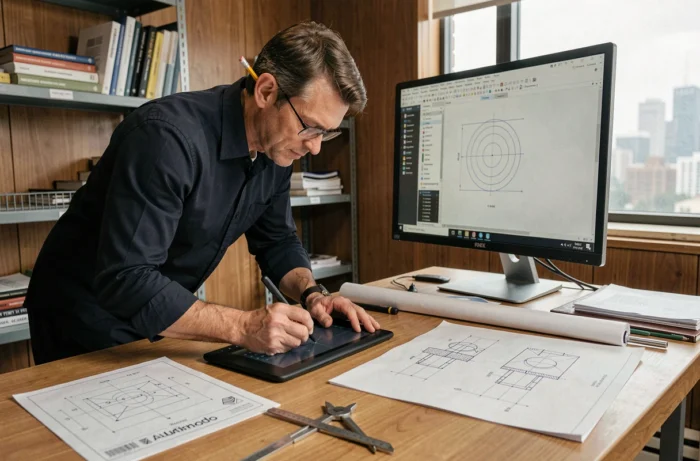
Technische Profile mit den Bearbeitungswerkzeugen von AutoCAD zeichnen
Die Bearbefehle (VERSATZEN, ANPASSEN, VERLÄNGERN, FASEN, ANSCHLUSS) bilden das Herzstück der produktiven Arbeit in AutoCAD. Eine Übung zu technischen Profilen ermöglicht es, sie in einer realistischen Abfolge zu nutzen.
Zeichnen Sie zunächst die äußere Kontur eines einfachen mechanischen Teils: ein Rechteck mit genauen Abmessungen. Verwenden Sie dann VERSATZEN, um eine Wandstärke zu erstellen. Wenden Sie FASEN an zwei Ecken und ANSCHLUSS an den beiden anderen an, mit unterschiedlichen Werten. Beenden Sie, indem Sie die überstehenden Segmente mit ANPASSEN anpassen.
Die Abfolge VERSATZEN und dann ANPASSEN ist die häufigste Geste im technischen Zeichnen. Diese auf verschiedenen Profilen (in L, in T, in U) zu wiederholen, verankert die Logik des Bauens durch Versatz und Reinigung, die viel schneller ist als das Punkt-für-Punkt-Zeichnen.
Variante mit Kreisen und Bögen
Reproduzieren Sie eine Lochplatte: ein Rechteck mit vier Kreisen, die durch ihre Mittelpunkte in einem bestimmten Abstand zu den Kanten positioniert sind. Verwenden Sie die relativen Koordinaten von einer Referenz-Ecke, um jedes Zentrum zu platzieren. Diese Übung kombiniert lineares und kreisförmiges Zeichnen und verstärkt gleichzeitig die Eingabe über die Tastatur.
Layer und Objekteigenschaften: eine lesbare AutoCAD-Zeichnung organisieren
Eine Zeichnung ohne Layer wird unleserlich, sobald sie mehr als zwanzig Elemente überschreitet. Die folgende Übung erfordert von Anfang an eine Disziplin in der Organisation.
Erstellen Sie einen vereinfachten Grundriss einer Wohnung mit vier verschiedenen Layern:
- Ein Layer „Wände“ mit einer starken Linienstärke und einer dunklen Farbe, der alle strukturellen Konturen trägt
- Ein Layer „Trennwände“ mit einer mittleren Linienstärke für nicht tragende Innenwände
- Ein Layer „Maße“ ausschließlich für die Maße, mit einem lesbaren Textstil
- Ein Layer „Möbel“ mit einer unterschiedlichen Farbe, der einfache Blöcke (Rechtecke für Möbel) enthält
Zeichnen Sie den gesamten Plan, indem Sie zwischen den Layern je nach gezeichnetem Element wechseln. Gefrieren Sie dann den Layer Möbel, um zu überprüfen, ob der Plan auch ohne ihn verständlich bleibt. Ein guter Plan lässt sich auch mit deaktivierten Layern korrekt lesen.
Smart Blocks und Objekterkennung in AutoCAD 2025
Seit AutoCAD 2025 nutzt die Funktion Smart Blocks: Objekterkennung maschinelles Lernen, um sich wiederholende Geometrien in einer Zeichnung zu erkennen und vorzuschlagen, sie in wiederverwendbare Blöcke umzuwandeln. Diese Neuheit eröffnet eine Art von Übung, die in klassischen Tutorials fehlt.
Holen Sie sich einen „rohen“ Plan mit doppelt oder dreifach gezeichneten Elementen (Türsymbole, Steckdosen, manuell gezeichnete sanitäre Einrichtungen). Starten Sie die Blockerkennung und überprüfen Sie die Vorschläge der Software. Autodesk weist darauf hin, dass die Erkennung nicht immer genau ist und die Präzision weiterhin verbessert wird: genau das macht die Übung lehrreich.
Bestätigen Sie die korrekt erkannten Blöcke, korrigieren Sie die, die unterschiedliche Geometrien zusammenfassen, und lehnen Sie fehlerhafte Vorschläge ab. Diese Arbeit der Bereinigung und Rationalisierung bestehender Zeichnungen spiegelt eine häufige berufliche Situation wider: die Datei eines Kollegen oder Dienstleisters zu übernehmen und sie ordentlich zu strukturieren.

Maßstab und Beschriftung: eine technische Zeichnung nutzbar machen
Eine AutoCAD-Zeichnung ohne Maßstab ist nur eine Illustration. Die letzte Übung dieser Progression besteht darin, den zuvor erstellten Grundriss der Wohnung vollständig zu beschriften.
Platzieren Sie lineare Maße an jeder Wand, ausgerichtete Maße an eventuellen schrägen Segmenten und mindestens eine Radienmaß an einem Anschluss. Überprüfen Sie, dass alle Maße auf dem dafür vorgesehenen Layer sind und dass der Maßstilstil eine mit der Einheit der Zeichnung konsistente Skala verwendet.
Fügen Sie dann einen Rahmen im Papierbereich (Layout) hinzu, konfigurieren Sie ein Präsentationsfenster mit einer definierten Skala und starten Sie eine Druckvorschau. Der Übergang vom Objektbereich zum Papierbereich ist die Fähigkeit, die das Entwurfskonzept vom professionellen Liefergegenstand trennt.
Überprüfungscheckpunkte vor dem Export
- Alle Maße entsprechen den tatsächlichen Abmessungen der Zeichnung (keine störenden Rundungen)
- Die Texte und Maße bleiben im gewählten Druckmaßstab lesbar
- Kein Objekt bleibt auf Layer 0, der nur als leere Standardschicht dienen sollte
- Der Befehl REINIGEN wurde ausgeführt, um nicht referenzierte Elemente (Blöcke, Layer, ungenutzte Stile) zu entfernen
Der schnellste Fortschritt in AutoCAD kommt nicht von der Anzahl der durchgeführten Übungen, sondern von der Strenge, die auf jede einzelne angewendet wird. Ein einziger, korrekt strukturierter, beschrifteter und layoutierter Grundriss lehrt mehr als ein Dutzend geometrischer Formen, die ohne Präzisions- oder Organisationsanforderungen gezeichnet wurden.