
AutoCAD se basa en un principio simple: cada forma dibujada se define por coordenadas, restricciones geométricas y propiedades de objeto. Progresar en el dibujo asistido por ordenador pasa por la repetición de ejercicios específicos que movilizan estos tres pilares simultáneamente. Los comandos básicos (línea, círculo, desplazamiento, ajuste) solo se vuelven realmente útiles cuando se combinan en un dibujo técnico coherente, con cotas verificables.
Coordenadas y fijaciones: la base de la precisión en AutoCAD
La mayoría de los errores de principiantes en AutoCAD provienen de un mal uso de las coordenadas. Antes de dibujar una forma compleja, es necesario dominar la entrada en coordenadas absolutas y relativas. Un primer ejercicio efectivo consiste en trazar un polígono cerrado únicamente en coordenadas relativas polares, sin hacer clic a mano alzada en el espacio de dibujo.
Concretamente, traza un hexágono irregular ingresando cada segmento en la forma @longitud<ángulo en la línea de comandos. Verifica el cierre con el comando CERRAR. Si el polígono no se cierra perfectamente, es que un ángulo o una distancia se ha ingresado incorrectamente.
El segundo ejercicio se centra en las fijaciones de objetos (OSNAP). Dibuja dos rectángulos que se superpongan parcialmente, luego traza líneas que conecten únicamente sus intersecciones, medios y extremos. Desactiva el modo de fijación libre para forzar el uso exclusivo de los puntos característicos. Este ejercicio desarrolla un reflejo fundamental: nunca colocar un punto “aproximadamente”.
Cuando busques ejercicios prácticos sobre Autocad estructurados por nivel, prioriza aquellos que imponen restricciones de precisión medibles en lugar de simples formas para reproducir visualmente.
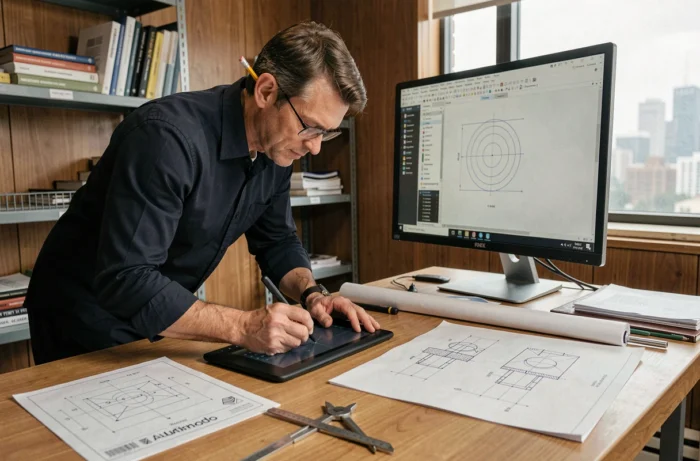
Dibujar perfiles técnicos con las herramientas de modificación de AutoCAD
Los comandos de modificación (DESPLAZAR, AJUSTAR, PROLONGAR, CHAFLÁN, UNIR) representan el núcleo del trabajo productivo en AutoCAD. Un ejercicio de perfil técnico permite movilizarlos en una secuencia realista.
Primero, traza el contorno exterior de una pieza mecánica simple: un rectángulo de dimensiones precisas. Luego, utiliza DESPLAZAR para crear un grosor de pared interior. Aplica CHAFLÁN en dos esquinas y UNIR en las otras dos, con valores diferentes. Termina ajustando los segmentos sobrantes con AJUSTAR.
La secuencia DESPLAZAR y luego AJUSTAR es el gesto más frecuente en el dibujo técnico. Repetirlo en perfiles variados (en L, en T, en U) ancla la lógica de construcción por desplazamiento y limpieza, mucho más rápida que el trazado punto por punto.
Variante con círculos y arcos
Reproduce una placa perforada: un rectángulo con cuatro círculos posicionados por sus centros a distancias precisas de los bordes. Utiliza las coordenadas relativas desde una esquina de referencia para colocar cada centro. Este ejercicio combina el trazado lineal y circular mientras refuerza la entrada por teclado.
Capas y propiedades de objeto: organizar un dibujo de AutoCAD legible
Un dibujo sin capas se vuelve ilegible tan pronto como supera una veintena de elementos. El siguiente ejercicio impone una disciplina de organización desde el principio.
Crea un plano simplificado de apartamento con cuatro capas distintas:
- Una capa “Muros” con un grosor de línea fuerte y un color oscuro, que contenga todos los contornos estructurales
- Una capa “Tabiques” con un grosor intermedio, para las separaciones interiores no portantes
- Una capa “Cotas” dedicada exclusivamente a las cotas, con un estilo de texto legible
- Una capa “Mobiliario” con un color distinto, que contenga bloques simples (rectángulos para los muebles)
Dibuja todo el plano alternando entre capas según el elemento trazado. Luego, congela la capa Mobiliario para verificar que el plano siga siendo comprensible sin ella. Un buen plano se lee correctamente incluso con algunas capas desactivadas.
Smart Blocks y detección de objetos en AutoCAD 2025
Desde AutoCAD 2025, la funcionalidad Smart Blocks: Detección de Objetos utiliza el aprendizaje automático para identificar geometrías repetitivas en un dibujo y proponer convertirlas en bloques reutilizables. Esta novedad abre un tipo de ejercicio ausente en los tutoriales clásicos.
Recupera un plano “bruto” que contenga elementos dibujados en doble o triple (símbolos de puertas, tomas de corriente, equipos sanitarios trazados manualmente). Inicia la detección de bloques y examina las propuestas del software. Autodesk aclara que la detección no siempre es exacta y que la precisión sigue mejorando: es precisamente esto lo que hace que el ejercicio sea formativo.
Valida los bloques correctamente detectados, corrige aquellos que agrupan geometrías distintas y rechaza las propuestas erróneas. Este trabajo de limpieza y racionalización de dibujos existentes refleja una situación profesional común: retomar el archivo de un colega o de un proveedor y estructurarlo adecuadamente.
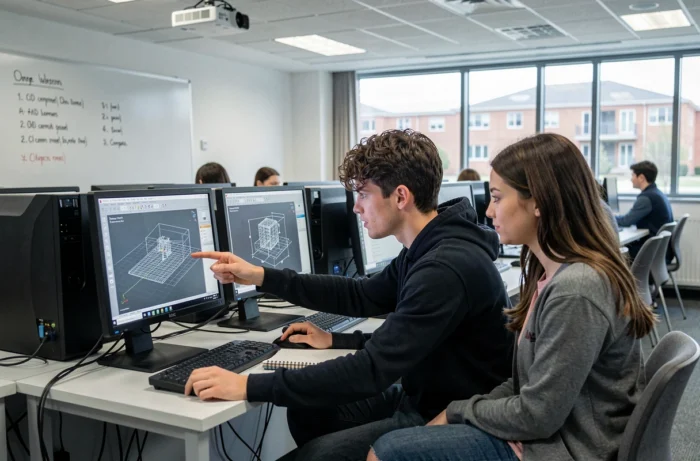
Cotación y presentación: hacer un dibujo técnico utilizable
Un dibujo de AutoCAD sin cotación no es más que una ilustración. El ejercicio final de esta progresión consiste en cotar integralmente el plano de apartamento realizado anteriormente.
Coloca cotas lineales en cada muro, cotas alineadas en los segmentos oblicuos eventuales, y al menos una cota de radio en un raccord. Verifica que todas las cotas están en la capa dedicada y que el estilo de cotación utiliza una escala coherente con la unidad del dibujo.
Luego, añade un cartucho en el espacio papel (Layout), configura una ventana de presentación con una escala definida y lanza una vista previa de impresión. Pasar del espacio objeto al espacio papel es la habilidad que separa el dibujo borrador del entregable profesional.
Puntos de verificación antes de exportar
- Todas las cotas corresponden a las dimensiones reales del dibujo (sin redondeos indeseados)
- Los textos y cotas siguen siendo legibles a la escala de impresión elegida
- Ningún objeto permanece en la capa 0, que debe servir únicamente como capa predeterminada vacía
- El comando LIMPIAR se ha ejecutado para eliminar los elementos no referenciados (bloques, capas, estilos no utilizados)
El progreso más rápido en AutoCAD no proviene del número de ejercicios realizados, sino de la rigurosidad aplicada a cada uno. Un solo plano de apartamento correctamente estructurado, cotado y presentado enseña más que una decena de formas geométricas trazadas sin restricciones de precisión ni de organización.