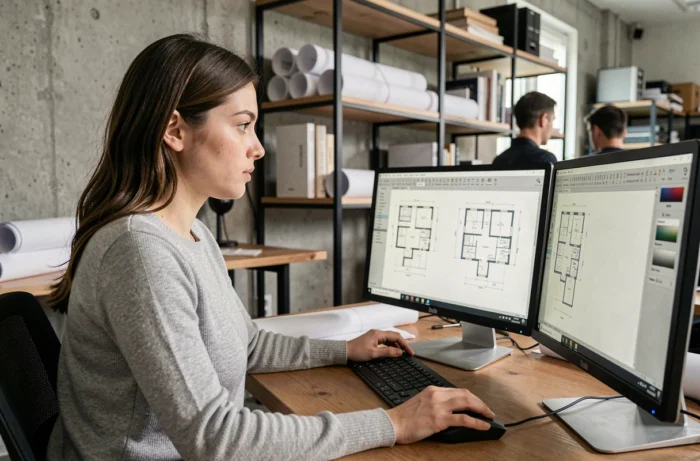
AutoCAD is gebaseerd op een eenvoudig principe: elke getekende vorm wordt gedefinieerd door coördinaten, geometrische beperkingen en objecteigenschappen. Vooruitgang in computerondersteund tekenen vereist de herhaling van gerichte oefeningen die deze drie pijlers gelijktijdig mobiliseren. De basiscommando’s (lijn, cirkel, offset, aanpassen) worden pas echt nuttig wanneer ze worden gecombineerd in een samenhangende technische tekening, met controleerbare afmetingen.
Coördinaten en objectsnap: de basis van precisie in AutoCAD
De meeste beginnersfouten in AutoCAD komen voort uit een verkeerd gebruik van coördinaten. Voordat je een complexe vorm gaat tekenen, moet je de invoer in absolute en relatieve coördinaten beheersen. Een eerste effectieve oefening bestaat uit het tekenen van een gesloten veelhoek alleen met relatieve polaire coördinaten, zonder ooit vrijhandig in de tekenruimte te klikken.
Concreet, teken een onregelmatige zeshoek door elk segment in te voeren als @lengte<hoek in de opdrachtregel. Controleer de sluiting met de opdracht SLUITEN. Als de veelhoek niet perfect sluit, is er een hoek of afstand verkeerd ingevoerd.
De tweede oefening richt zich op objectsnaps (OSNAP). Teken twee gedeeltelijk overlappende rechthoeken en teken vervolgens lijnen die alleen hun snijpunten, middelpunten en uiteinden verbinden. Deactiveer de vrije snap-modus om het exclusieve gebruik van kenmerkende punten af te dwingen. Deze oefening ontwikkelt een fundamentele reflex: plaats nooit een punt “ongeveer”.
Wanneer je zoekt naar praktische oefeningen op AutoCAD gestructureerd per niveau, geef dan de voorkeur aan die welke meetbare precisiebeperkingen opleggen in plaats van eenvoudige vormen om visueel te reproduceren.
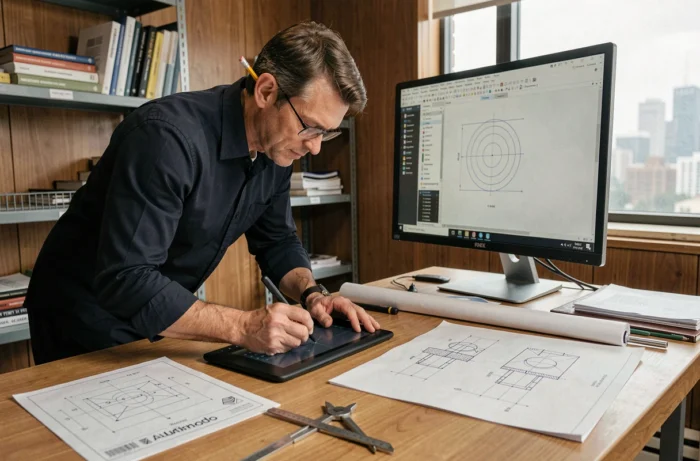
Technische profielen tekenen met de AutoCAD-modificatietools
De wijzigingscommando’s (VERSCHUIVEN, AANPASSEN, VERLENGEN, AFRONDEN, AANSLUITEN) vormen de kern van productief werk in AutoCAD. Een oefening met een technisch profiel stelt je in staat om ze in een realistische volgorde te gebruiken.
Teken eerst de buitencontour van een eenvoudig mechanisch onderdeel: een rechthoek met precieze afmetingen. Gebruik vervolgens VERSCHUIVEN om een wanddikte aan de binnenkant te creëren. Pas AFRONDEN toe op twee hoeken en AANSLUITEN op de andere twee, met verschillende waarden. Eindig door de overtollige segmenten aan te passen met AANPASSEN.
De volgorde VERSCHUIVEN en dan AANPASSEN is de meest voorkomende handeling in technische tekeningen. Het herhalen op verschillende profielen (in L, in T, in U) verankert de logica van constructie door verschuiving en opruimen, veel sneller dan punt voor punt tekenen.
Variant met cirkels en bogen
Reproduceer een geperforeerde plaat: een rechthoek met vier cirkels die op precieze afstanden van de randen zijn gepositioneerd. Gebruik de relatieve coördinaten vanaf een referentiehoek om elk centrum te plaatsen. Deze oefening combineert lineair en circulair tekenen terwijl het de invoer via het toetsenbord versterkt.
Layers en objecteigenschappen: een leesbare AutoCAD-tekening organiseren
Een tekening zonder layers wordt onleesbaar zodra deze meer dan twintig elementen bevat. De volgende oefening legt vanaf het begin een organisatie discipline op.
Creëer een vereenvoudigd appartementplan met vier verschillende layers:
- Een layer “Muren” met een dikke lijn en een donkere kleur, die alle structurele contouren bevat
- Een layer “Tussenwanden” met een gemiddelde dikte, voor niet-dragende binnen scheidingen
- Een layer “Afmetingen” die uitsluitend aan de afmetingen is gewijd, met een leesbare tekststijl
- Een layer “Meubilair” met een onderscheidende kleur, die eenvoudige blokken bevat (rechthoeken voor meubels)
Teken het hele plan door van layer naar layer te schakelen afhankelijk van het getekende element. Bevries vervolgens de layer Meubilair om te controleren of het plan begrijpelijk blijft zonder deze. Een goed plan is ook leesbaar met sommige layers uitgeschakeld.
Smart Blocks en objectdetectie in AutoCAD 2025
Sinds AutoCAD 2025 maakt de functie Smart Blocks: Object Detection gebruik van machine learning om repetitieve geometrieën in een tekening te identificeren en voor te stellen deze om te zetten in herbruikbare blokken. Deze nieuwigheid opent een type oefening dat ontbreekt in klassieke tutorials.
Haal een “ruwe” tekening op met elementen die dubbel of driedubbel zijn getekend (deurenymbolen, stopcontacten, sanitaire apparatuur handmatig getekend). Start de blokdetectie en bekijk de voorstellen van de software. Autodesk benadrukt dat de detectie niet altijd nauwkeurig is en dat de precisie blijft verbeteren: dat is precies wat de oefening leerzaam maakt.
Valideer de correct gedetecteerde blokken, corrigeer die welke verschillende geometrieën samenvoegen, en weiger de foutieve voorstellen. Dit werk van opruimen en rationaliseren van bestaande tekeningen weerspiegelt een veelvoorkomende professionele situatie: het opnieuw oppakken van het bestand van een collega of een leverancier en het netjes structureren.
Afmetingen en opmaak: een technische tekening bruikbaar maken
Een AutoCAD-tekening zonder afmetingen is slechts een illustratie. De laatste oefening van deze voortgang bestaat uit het volledig dimensioneren van het eerder gemaakte appartementplan.
Plaats lineaire afmetingen op elke muur, uitgelijnde afmetingen op eventuele schuine segmenten, en ten minste één straalafmeting op een aansluiting. Controleer of alle afmetingen op de toegewezen layer staan en dat de afmetingsstijl een schaal gebruikt die consistent is met de eenheid van de tekening.
Voeg vervolgens een titelblok toe in de papierruimte (Layout), configureer een presentatievenster met een gedefinieerde schaal en start een afdrukvoorbeeld. Overstappen van de objectruimte naar de papierruimte is de vaardigheid die de schets van de professionele oplevering scheidt.
Controlepunten voor export
- Alle afmetingen komen overeen met de werkelijke afmetingen van de tekening (geen ongewenste afrondingen)
- De teksten en afmetingen blijven leesbaar op de gekozen afdruk schaal
- Geen enkel object blijft op layer 0, die alleen als lege standaardlayer moet dienen
- De opdracht PURGE is uitgevoerd om niet-verwezenlijkte elementen (blokken, layers, ongebruikte stijlen) te verwijderen
De snelste vooruitgang in AutoCAD komt niet van het aantal uitgevoerde oefeningen, maar van de nauwkeurigheid die op elk van hen wordt toegepast. Een enkel goed gestructureerd, gedimensioneerd en opgemaakt appartementplan leert meer dan een tiental geometrische vormen die zonder precisiebeperkingen of organisatie zijn getekend.