
AutoCAD repose sur un principe simple : chaque forme dessinée est définie par des coordonnées, des contraintes géométriques et des propriétés d’objet. Progresser en dessin assisté par ordinateur passe par la répétition d’exercices ciblés qui mobilisent ces trois piliers simultanément. Les commandes de base (ligne, cercle, décalage, ajuster) ne deviennent réellement utiles que lorsqu’elles sont combinées dans un dessin technique cohérent, avec des cotes vérifiables.
Coordonnées et accrochages : le socle de la précision sur AutoCAD
La majorité des erreurs de débutant sur AutoCAD proviennent d’un mauvais usage des coordonnées. Avant de dessiner une forme complexe, il faut maîtriser la saisie en coordonnées absolues et relatives. Un premier exercice efficace consiste à tracer un polygone fermé uniquement en coordonnées relatives polaires, sans jamais cliquer à main levée dans l’espace de dessin.
Concrètement, tracez un hexagone irrégulier en saisissant chaque segment sous la forme @longueur<angle dans la ligne de commande. Vérifiez la fermeture avec la commande FERMER. Si le polygone ne se ferme pas parfaitement, c’est qu’un angle ou une distance a été mal saisi.
Le deuxième exercice porte sur les accrochages d’objets (OSNAP). Dessinez deux rectangles qui se chevauchent partiellement, puis tracez des lignes reliant uniquement leurs intersections, milieux et extrémités. Désactivez le mode accrochage libre pour forcer l’utilisation exclusive des points caractéristiques. Cet exercice développe un réflexe fondamental : ne jamais placer un point « à peu près ».
Quand vous cherchez d’exercices pratiques sur Autocad structurés par niveau, privilégiez ceux qui imposent des contraintes de précision mesurables plutôt que de simples formes à reproduire visuellement.
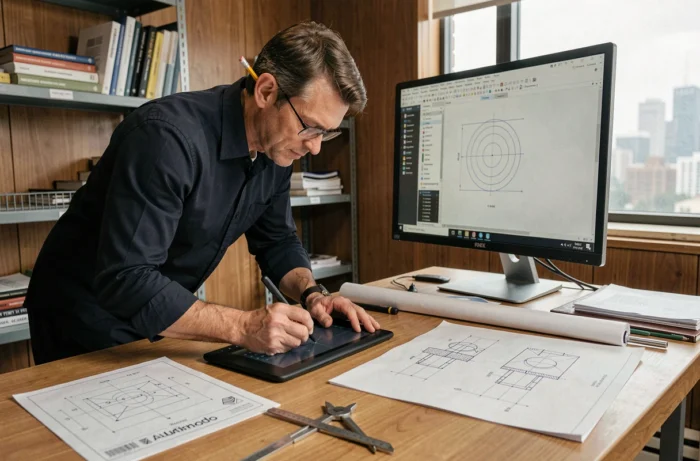
Dessiner des profils techniques avec les outils de modification AutoCAD
Les commandes de modification (DECALER, AJUSTER, PROLONGER, CHANFREIN, RACCORD) représentent le cœur du travail productif sur AutoCAD. Un exercice de profil technique permet de les mobiliser dans un enchaînement réaliste.
Tracez d’abord le contour extérieur d’une pièce mécanique simple : un rectangle de dimensions précises. Utilisez ensuite DECALER pour créer une épaisseur de paroi intérieure. Appliquez CHANFREIN sur deux coins et RACCORD sur les deux autres, avec des valeurs différentes. Terminez en ajustant les segments excédentaires avec AJUSTER.
L’enchaînement DECALER puis AJUSTER est le geste le plus fréquent en dessin technique. Le répéter sur des profils variés (en L, en T, en U) ancre la logique de construction par décalage et nettoyage, bien plus rapide que le tracé point par point.
Variante avec cercles et arcs
Reproduisez une plaque percée : un rectangle avec quatre cercles positionnés par leurs centres à des distances précises des bords. Utilisez les coordonnées relatives depuis un coin de référence pour placer chaque centre. Cet exercice combine le tracé linéaire et circulaire tout en renforçant la saisie au clavier.
Calques et propriétés d’objet : organiser un dessin AutoCAD lisible
Un dessin sans calques devient illisible dès qu’il dépasse une vingtaine d’éléments. L’exercice suivant impose une discipline d’organisation dès le départ.
Créez un plan simplifié d’appartement avec quatre calques distincts :
- Un calque « Murs » avec une épaisseur de ligne forte et une couleur sombre, portant tous les contours structurels
- Un calque « Cloisons » avec une épaisseur intermédiaire, pour les séparations intérieures non porteuses
- Un calque « Cotations » dédié exclusivement aux cotes, avec un style de texte lisible
- Un calque « Mobilier » avec une couleur distincte, contenant des blocs simples (rectangles pour les meubles)
Dessinez l’ensemble du plan en basculant de calque en calque selon l’élément tracé. Puis gelez le calque Mobilier pour vérifier que le plan reste compréhensible sans lui. Un bon plan se lit correctement même avec certains calques désactivés.
Smart Blocks et détection d’objets dans AutoCAD 2025
Depuis AutoCAD 2025, la fonctionnalité Smart Blocks : Object Detection utilise le machine learning pour repérer les géométries répétitives dans un dessin et proposer de les convertir en blocs réutilisables. Cette nouveauté ouvre un type d’exercice absent des tutoriels classiques.
Récupérez un plan « brut » contenant des éléments dessinés en double ou triple (symboles de portes, prises électriques, équipements sanitaires tracés manuellement). Lancez la détection de blocs et examinez les propositions du logiciel. Autodesk précise que la détection n’est pas toujours exacte et que la précision continue de s’améliorer : c’est précisément ce qui rend l’exercice formateur.
Validez les blocs correctement détectés, corrigez ceux qui regroupent des géométries distinctes, et refusez les propositions erronées. Ce travail de nettoyage et rationalisation de dessins existants reflète une situation professionnelle courante : reprendre le fichier d’un collègue ou d’un prestataire et le structurer proprement.
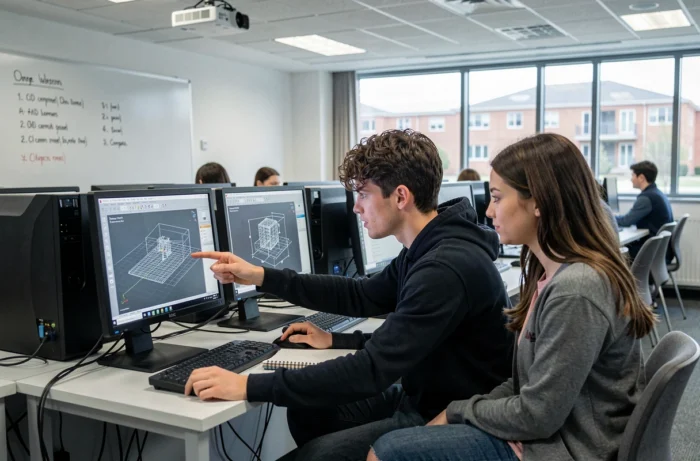
Cotation et habillage : rendre un dessin technique exploitable
Un dessin AutoCAD sans cotation n’est qu’une illustration. L’exercice final de cette progression consiste à coter intégralement le plan d’appartement réalisé précédemment.
Placez des cotes linéaires sur chaque mur, des cotes alignées sur les segments obliques éventuels, et au moins une cote de rayon sur un raccord. Vérifiez que toutes les cotes sont sur le calque dédié et que le style de cotation utilise une échelle cohérente avec l’unité du dessin.
Ajoutez ensuite un cartouche en espace papier (Layout), configurez une fenêtre de présentation avec une échelle définie, et lancez un aperçu d’impression. Passer de l’espace objet à l’espace papier est la compétence qui sépare le dessin brouillon du livrable professionnel.
Points de vérification avant export
- Toutes les cotes correspondent aux dimensions réelles du dessin (pas d’arrondi parasite)
- Les textes et cotes restent lisibles à l’échelle d’impression choisie
- Aucun objet ne reste sur le calque 0, qui doit servir uniquement de calque par défaut vide
- La commande PURGER a été exécutée pour supprimer les éléments non référencés (blocs, calques, styles inutilisés)
La progression la plus rapide sur AutoCAD ne vient pas du nombre d’exercices réalisés, mais de la rigueur appliquée à chacun. Un seul plan d’appartement correctement structuré, coté et mis en page enseigne davantage qu’une dizaine de formes géométriques tracées sans contrainte de précision ni d’organisation.